 TSATOA


잡담
벌써 한학기만 더 다니면 졸업이다.
슬슬 취업하려면 자기소개서도 작성하고 코딩테스트도 봐야한다.
내 지난 대학생활을 돌아보니 열심히 전공 공부하고 활동을 많이 한 것 같지만 정작 제대로 남아있는 기록이 없다…
심지어 코딩테스트는 공부도 안해서 고딩 때 정올 나갔던 실력 그대로다…
(그대로면 다행이지 더 퇴화된 느낌이다)
많이 늦은 감이 있지만, 블로그를 만들어서 앞으로의 공부를 정리해보자! 늦었다 생각할 때가 가장 빠른법!!
막상 블로그를 쓰려고 하니 어디서부터 뭘 접근해야할지 모르겠다.
네이버 블로그, tistory, github, velog 등 종류도 엄청 많다.
일단 블로그 종류를 선택해아 한다.
친구들은 사용하기 편한 tistory, velog를 많이 쓰지만, 역시 개발자라면 github 블로그가 최고지!
잔디도 심을 수 있다는 장점이 있다!
이왕 Github 블로그를 만드는 김에 내 첫 포스팅은 Github 블로그 만들기가 좋을 것 같다.
Github 블로그 만들기
아래 내용들은 내가 Github 블로그를 만들 때 겪었던 수행착오들이다.
꼭 이 순서를 따를 필요는 없고, 이미 설치되어 있는 것들은 패스해도 된다.
우선 깃허브에 들어가 USERNAME.github.io 레포지토리를 만들어야 한다.
이게 웬걸, 이미 5년전에 만들어 놓았었다.
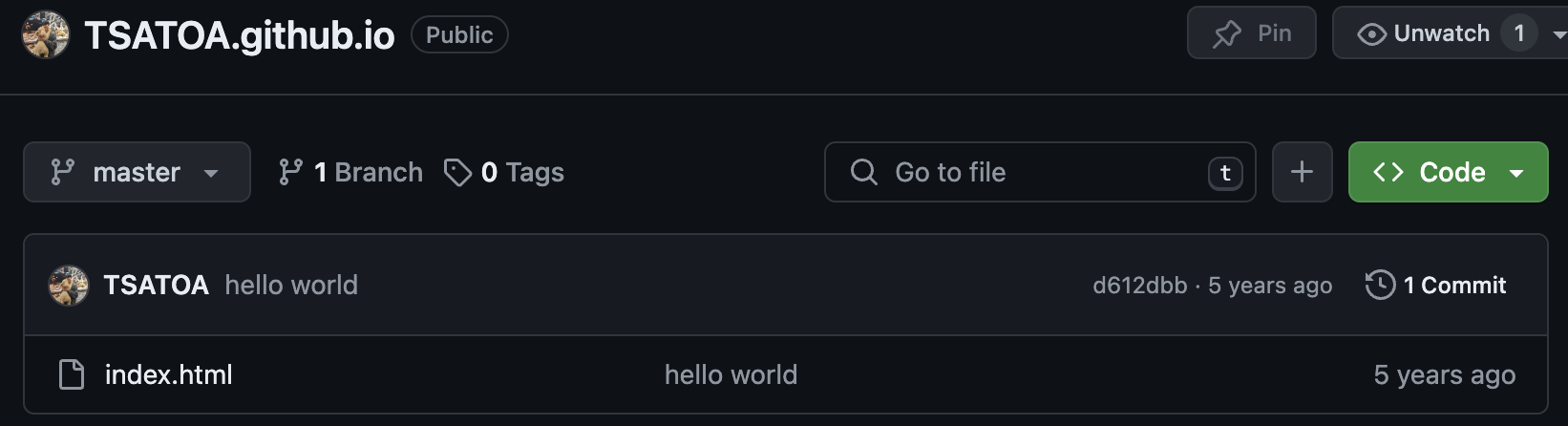
잘 만들어 놓았으니 내 컴퓨터에 clone해 오자.
이제 Github 블로그를 만들 때 사용하는 jekyll를 설치해보자.
jekyll는 정적 사이트 생성기로 Github 블로그 만들 때 아주 유용하다.(여러 테마도 가져와 쓸 수 있다!)
jekyll를 설치하기 전! 미리 설치해야할 것들이 좀 있다.
내가 Macbook을 산지 얼마 안되어 내 MAC은 아무것도 없는 완전 기본 상태이다.
그래서 MAC용 패키지 관리 어플리케이션인 brew를 설치해야한다. 이걸 설치해야 터미널 명령으로 프로그램 설치가 가능하다.
/bin/bash -c "$(curl -fsSL https://raw.githubusercontent.com/Homebrew/install/HEAD/install.sh)"
이 명령어를 터미널에 입력하면 알아서 설치가 된다.
설치 완료 후 brew -v로 버전 확인을 할 수 있다. 버전이 뜨면 성공적으로 다운로드가 된 것이고,
만약 zsh: command not found: brew 이런 메시지가 뜨면 환경변수 설정을 추가로 해주어야 한다.
zshrc에 homebrew path를 추가하자.
echo 'export PATH=/opt/homebrew/bin:$PATH' >> ~/.zshrc
이 명령어를 통해 경로를 추가하고, 아래 명령어를 통해 반영하자.
source ~/.zshrc
얼른 jekyll를 설치해서 블로그를 만들고 싶다…
이 상태로 ruby의 패키지 매니저인 gem을 사용해서 gem install jekyll bundler를 하고싶지만,
ERROR: While executing gem ... (Gem::FilePermissionError)
You don't have write permissions for the /Library/Ruby/Gems/2.6.0 directory.
이런 오류가 뜬다.
macOS는 기본적으로 ruby가 설치되어 있는데 왜 이런 오류가 뜨는걸까?
아마 기본적으로 설치되어 있는 system ruby를 이용하고 있기 때문에 권한이 없어 그런 것 같다.
sudo를 통해 설치할 수 있지만, rbenv를 통해 최신 ruby를 받아 해결해보자.
먼저 rbenv를 설치한다.
brew install rbenv ruby-build
rbenv version을 치면 system Ruby를 쓰고있다는 것을 알 수 있다.
rbenv install -l을 통해 사용 가능한 ruby 버전을 살펴보자.(나는 3.3.3이 최신 버전이었다.)
이제 ruby의 최신 버전을 다운로드하자.
rbenv install 3.3.3
자 이제 설치를 했으니 rbenv version을 통해 다시 확인해보자.
어랏? 아직도 system Ruby를 사용중이다.
rbenv global 3.3.3을 통해 바꿔주어야 한다.
다시 확인해보면 제대로 적용된 것을 알 수 있다.

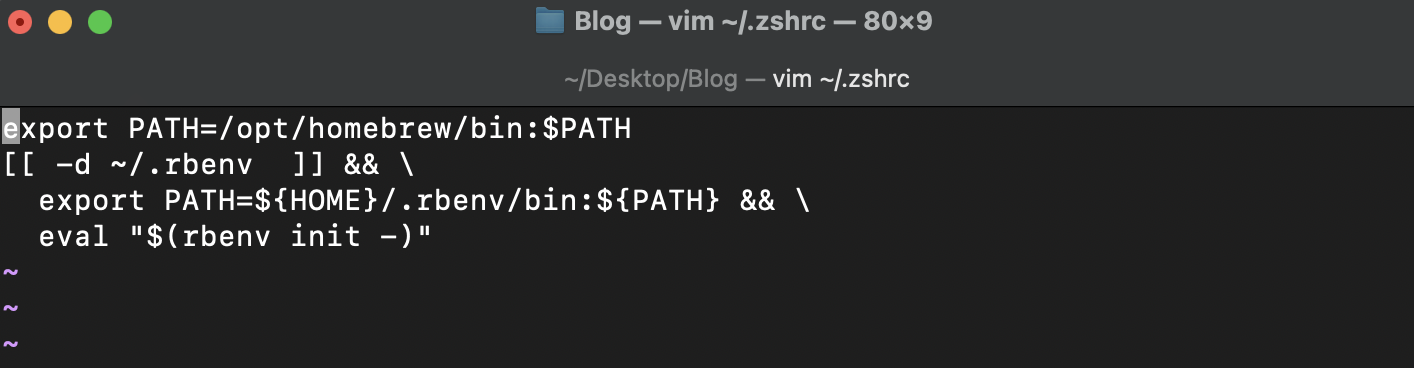
마지막으로 rbenv도 PATH 추가를 해야한다.
터미널에 vim ~/.zshrc를 입력하여 환경변수 설정해주는 곳으로 들어가보면 아까 넣어준 애도 보일 것이다.
그 밑에 이걸 추가해주자.
[[ -d ~/.rbenv ]] && export PATH=${HOME}/.rbenv/bin:${PATH} && eval "$(rbenv init -)"
~/.rbenv 디렉토리가 존재하는지 확인하고, rbenv의 bin 디렉토리를 현재 PATH에 추가해 주는 역할을 한다. 그리고 rbenv를 초기화하여 쉘에서 명령을 인식하도록 설정한다. 이렇게 하면 터미널에서 rbenv를 직접 사용할 수 있다.
이제 source ~/.zshrc를 통해 적용하면 된다.
엄청 돌고 돌았지만 드디어!!! jekyll를 설치해보자~!~!!
gem install jekyll bundler
성공적으로 설치가 된다!
이제 clone해온 내 github.io 폴더에 가서 jekyll를 작동시켜보자!
우선 필요없는 파일들은 전부 없애준다.(index.html)
터미널에서 해당 폴더로 이동 후 jekyll new ./를 하면 jekyll가 만들어진다.
이후 번들도 설치해야한다.
bundle install
여기까지 진행했으면 jekyll를 로컬서버에 띄울 수 있다.
bundle exec jekyll serve
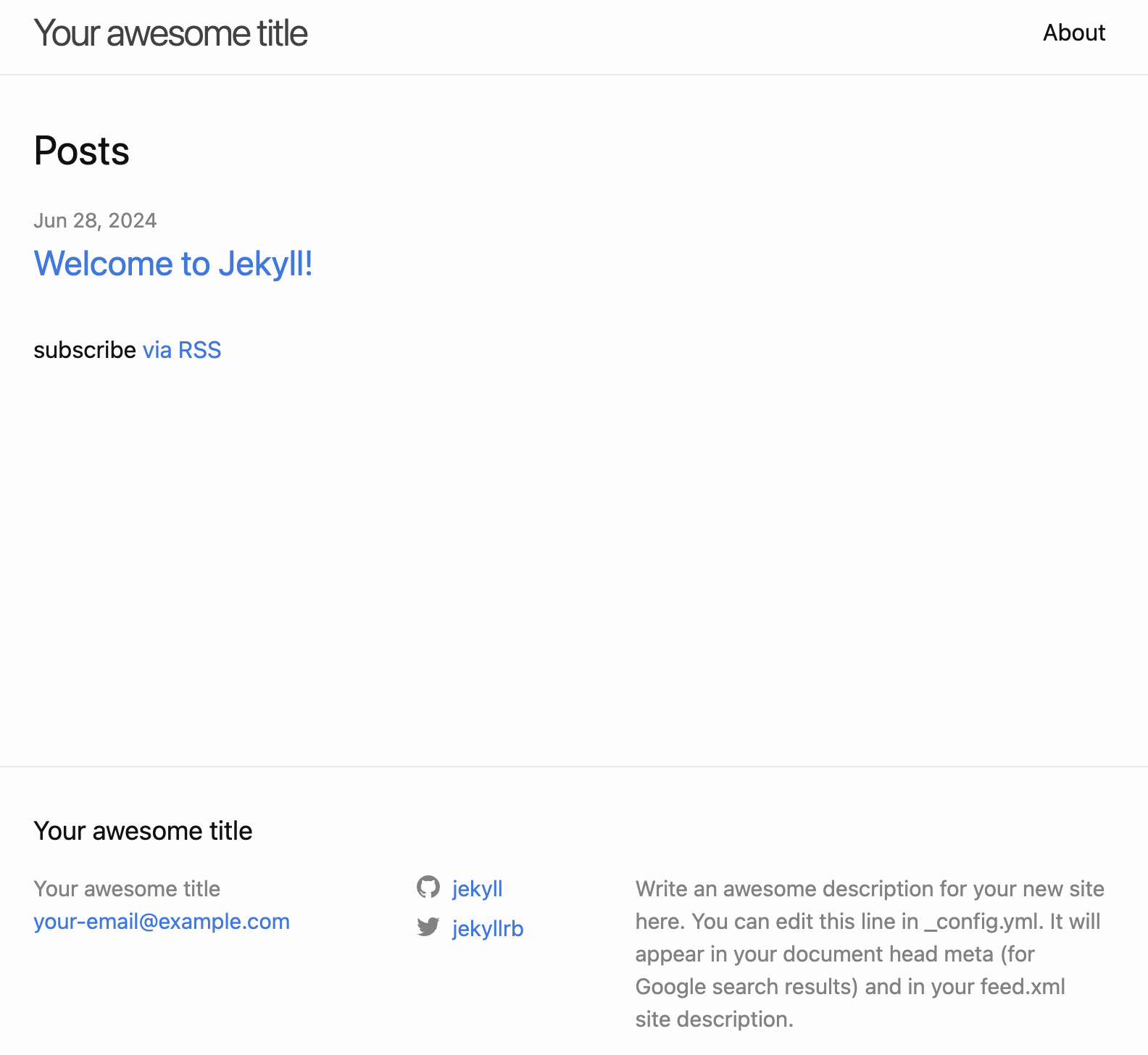
우왕!! 잘 작동한다!!!

http://127.0.0.1:4000 들어가보니 잘 작동한다! 너무 감격스럽다ㅠㅜㅠㅜ
이제 github에 push하자~!~!!
좀 기다렸다가 내 주소 https://tsatoa.github.io/에 들어가니 로컬에서 작동한 것과 똑같이 잘 보인다.
마무리
지금까지 첫 블로그를 만들어보았다.
이대로 설정을 좀 해주고, 바로 사용할 수 있지만, 나는 좀 더 깔쌈한 블로그로 꾸미고 싶다.
기본적으로 생성된 블로그는 너무 허전하고, 테마도 마음에 안든다. 뜯어 고쳐!!
다음 포스팅에서는 테마 적용을 해보자~!~!!